亲爱的读者们,你是否也有这样的经历:手里拿着iPad,看着那些珍贵的视频片段,却苦于没有合适的工具将它们变成一部完美的作品?别担心,今天我要和你聊聊如何用iPad轻松进行视频剪辑,让你的创意瞬间绽放!
一、选择合适的视频剪辑应用
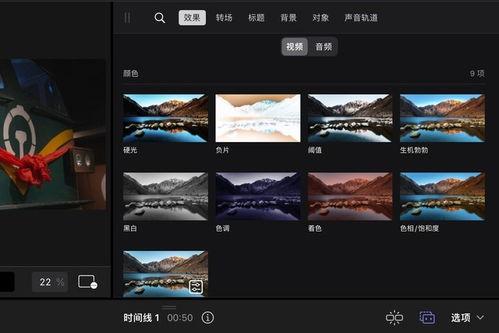
首先,你得有一款好用的视频剪辑应用。市面上有很多优秀的iPad视频剪辑软件,比如iMovie、Adobe Premiere Rush、FilmoraGo等。这里我推荐iMovie,因为它操作简单,功能强大,而且完全免费。
二、导入视频素材
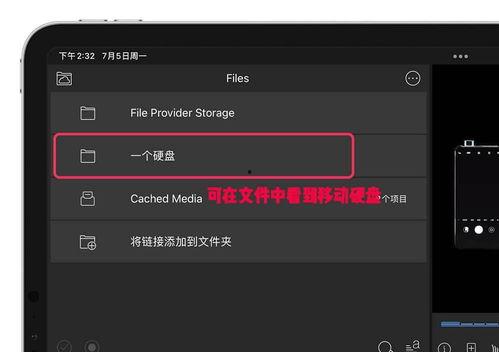
打开iMovie,点击“创建新项目”,选择视频类型。接下来,点击右上角的“相册”图标,将你想要剪辑的视频素材导入到项目中。记得,导入前可以先对视频进行分类,这样查找起来会更加方便。
三、剪辑视频
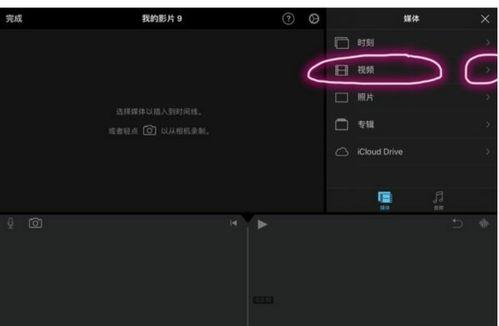
1. 裁剪视频:选中视频片段,点击“编辑”按钮,然后拖动两端的时间线,就可以裁剪视频了。你可以根据需要调整视频的长度,去除不必要的部分。
2. 添加转场效果:为了让视频更加流畅,你可以在两个视频片段之间添加转场效果。在“效果”菜单中,选择你喜欢的转场效果,然后拖动到两个视频片段之间。
3. 调整视频速度:有时候,我们希望视频播放得更快或更慢。在“编辑”菜单中,你可以调整视频的速度。比如,想要视频播放得更快,就选择“加快速度”;想要播放得更慢,就选择“放慢速度”。
4. 添加音乐和音效:为了让视频更具感染力,你可以添加背景音乐和音效。在“音乐”菜单中,选择你喜欢的音乐或音效,然后拖动到视频中。
四、调整视频画面
1. 调整视频亮度、对比度、饱和度:在“编辑”菜单中,你可以调整视频的亮度、对比度、饱和度,让视频画面更加美观。
2. 添加滤镜:在“效果”菜单中,选择“滤镜”,然后选择你喜欢的滤镜效果。滤镜可以让视频画面更具艺术感。
五、添加字幕和文字
1. 添加字幕:在“编辑”菜单中,选择“字幕”,然后选择你喜欢的字幕样式。你可以根据需要调整字幕的颜色、字体、大小等。
2. 添加文字:在“编辑”菜单中,选择“文字”,然后输入你想要添加的文字内容。你可以调整文字的颜色、字体、大小等。
六、导出和分享
完成视频剪辑后,点击右上角的“分享”按钮,选择你想要导出的格式和分辨率。导出完成后,你可以将视频分享到社交媒体、邮箱或直接保存到相册。
通过以上步骤,你就可以在iPad上轻松进行视频剪辑了。当然,这只是基础操作,如果你想要更深入地了解视频剪辑技巧,可以尝试以下方法:
1. 观看教程视频:网上有很多关于iPad视频剪辑的教程视频,可以帮助你快速掌握技巧。
2. 参加线上课程:现在很多在线教育平台都提供了视频剪辑课程,你可以根据自己的需求选择合适的课程。
3. 加入视频剪辑社区:加入一些视频剪辑社区,与其他爱好者交流心得,共同进步。
iPad视频剪辑并不难,只要你掌握了正确的方法,就能轻松创作出属于自己的精彩作品。快来试试吧,让你的创意在iPad上绽放!