亲爱的读者们,你是否在制作PR视频时,总是觉得画面不够炫酷,特效不够吸睛?别急,今天就来手把手教你如何给PR视频加特效,让你的作品瞬间提升一个档次!
一、了解PR视频特效的必要性
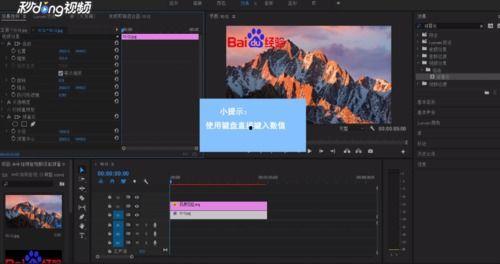
在当今这个视觉盛宴的时代,一个视频如果没有特效,就像是一幅画没有色彩。PR视频特效不仅能增强视觉效果,还能让你的视频更具吸引力,让观众在第一时间就被吸引住。
二、选择合适的PR视频特效软件
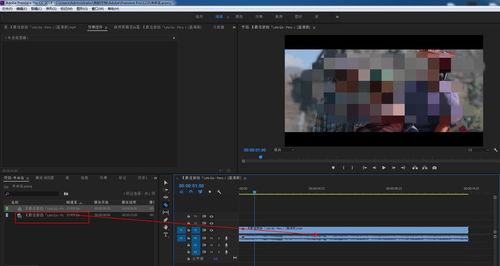
市面上有很多PR视频特效软件,比如Adobe After Effects、Final Cut Pro X、DaVinci Resolve等。这里我们以Adobe After Effects为例,因为它功能强大,操作简单,非常适合初学者。
三、导入视频和特效素材
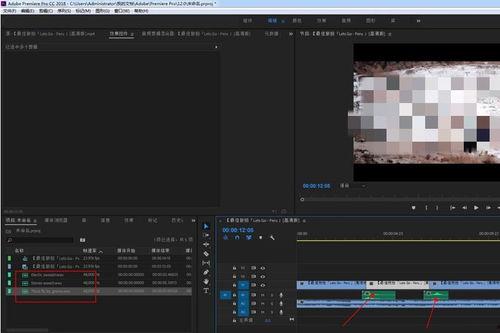
1. 打开Adobe After Effects,新建一个项目,并将你的PR视频导入到项目中。
2. 在“项目”面板中,找到你导入的视频,将其拖拽到“合成”面板中。
3. 在“效果”面板中,搜索你想要的特效,将其拖拽到视频上。
四、调整特效参数
1. 选中视频,在“效果控制”面板中,你会看到该视频的所有特效参数。
2. 根据你的需求,调整参数,比如亮度、对比度、饱和度等。
3. 如果你对某个特效不满意,可以尝试更换其他特效,或者调整特效的顺序。
五、添加动态效果
为了让视频更具动感,你可以给特效添加动态效果。以下是一些常用的动态效果:
1. 位置动画:通过调整特效的位置,使其在视频中移动。
2. 缩放动画:通过调整特效的缩放比例,使其在视频中放大或缩小。
3. 旋转动画:通过调整特效的旋转角度,使其在视频中旋转。
六、合成与导出
1. 在调整完所有特效后,点击“合成”按钮,将视频和特效合成为一个完整的视频。
2. 在“输出模块”中,选择合适的格式和分辨率,点击“输出到文件”按钮,将视频导出。
七、常见问题解答
1. 为什么我的视频特效看起来很卡?
- 这可能是由于特效过于复杂,导致渲染速度变慢。你可以尝试简化特效,或者降低视频的分辨率。
2. 如何让特效更自然?
- 在添加特效时,注意调整特效的参数,使其与视频内容相匹配。同时,可以尝试添加动态效果,使特效更具动感。
3. 如何避免视频出现闪烁?
- 在添加特效时,注意调整特效的帧率,使其与视频的帧率相匹配。
通过以上步骤,相信你已经学会了如何给PR视频添加特效。现在,就动手试试吧,让你的视频瞬间变得炫酷起来!记得分享你的作品,让我们一起欣赏你的创意之作!